ChatGPTのお引っ越し眞野さんへ きょうやることは1つ。「申し込み」を押すだけ(5分)
ChatGPTに貯まった記憶(これまでのチャット)を、ぜんぶ出してもらって、Codexのほうへ引っ越します。
出してもらうには申し込みが要ります。届くまで最長1週間かかるので、きょう申し込んでおきます。
0なぜ引っ越すの?(漫画)
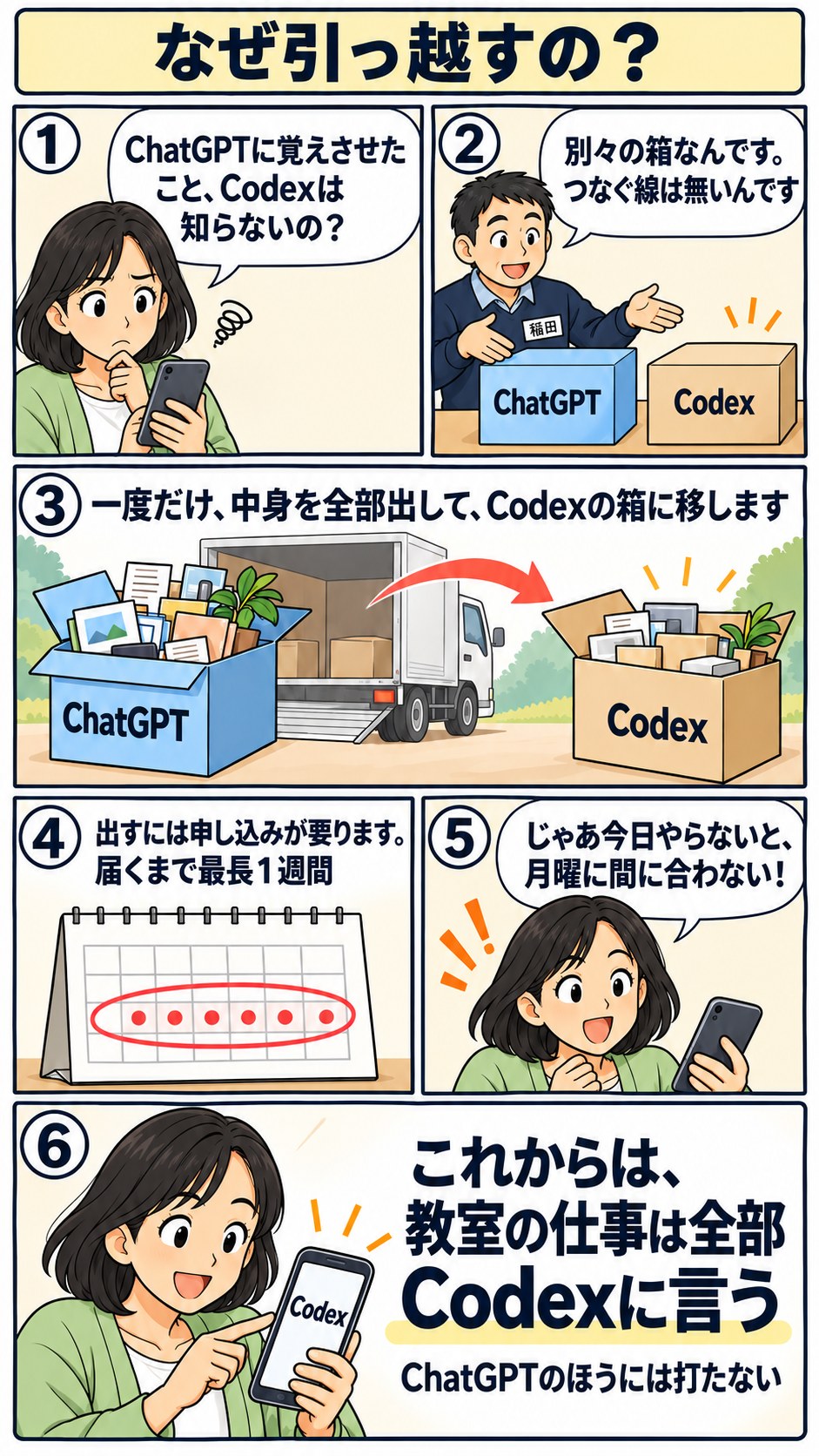
ChatGPTとCodexは別々の箱で、つなぐ線がありません。だから一度だけ中身をぜんぶ出して、Codexの箱に移します。移したあとは、教室の仕事はぜんぶCodexに言うようにします(月曜に稲田が設定します)。
1やり方(漫画でざっくり)
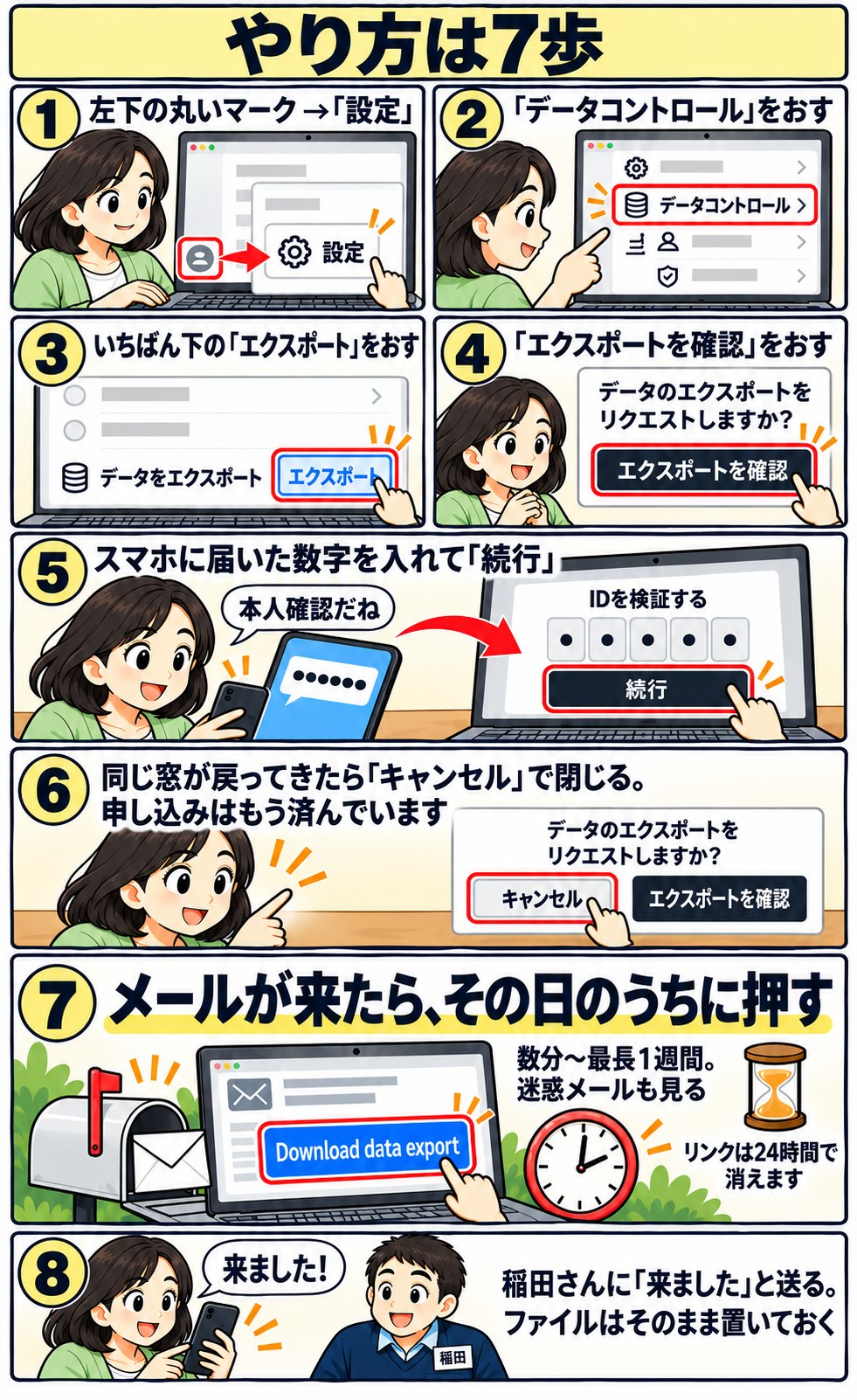
下に、本物の画面で1歩ずつ載せています。赤い枠のところを押していけば終わります。
2本物の画面で、1歩ずつ
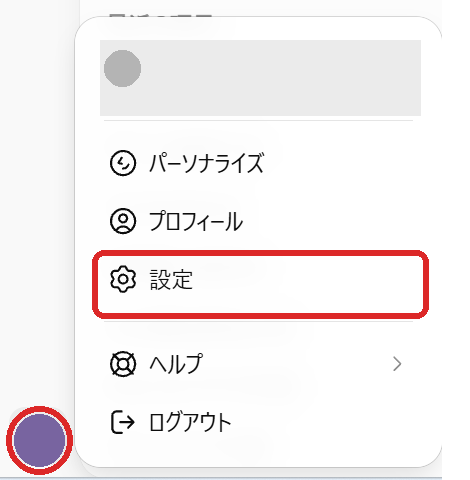
歩1左下の丸いマーク → 「設定」
パソコンで chatgpt.com を開く。画面の左下にある丸いマーク(自分の名前の頭文字)を押すと一覧が出る。その中の 設定 を押す。
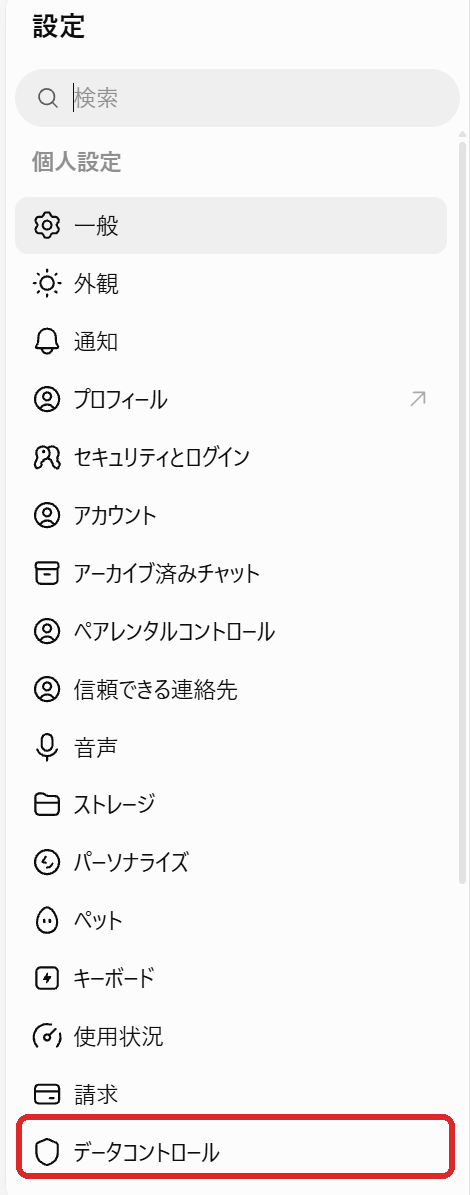
歩2「データコントロール」を押す
左に長い一覧が出る。いちばん下の データコントロール を押す。見えなければ一覧を下にスクロール。
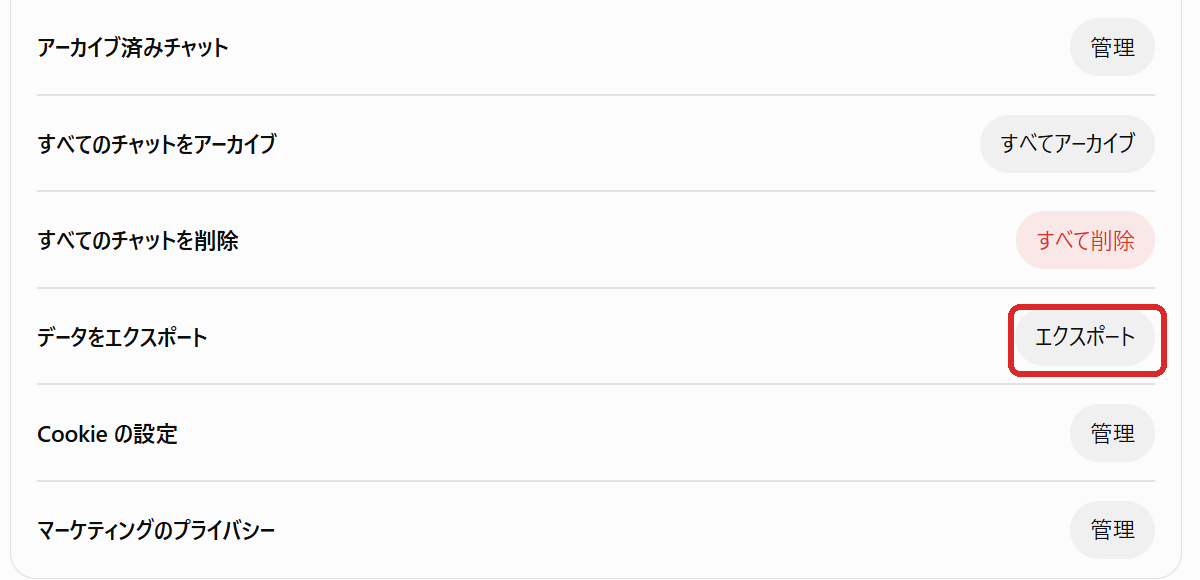
歩3「エクスポート」を押す
右の一覧の下のほうに「データをエクスポート」の行がある。その右の エクスポート を押す。
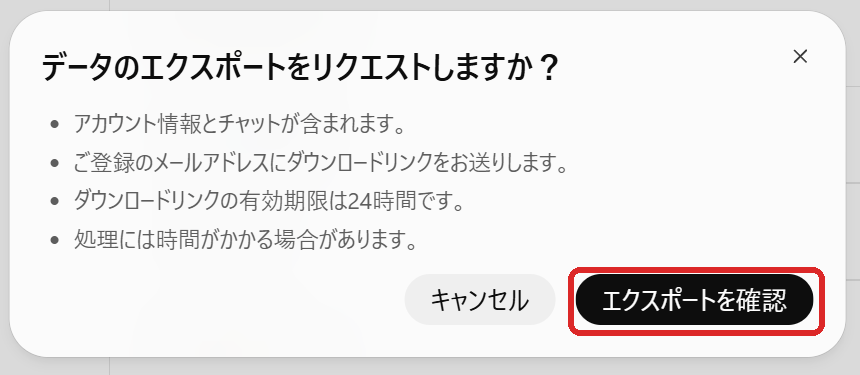
歩4「エクスポートを確認」を押す
「データのエクスポートをリクエストしますか?」という窓が出る。右下の黒いボタン エクスポートを確認 を押す。
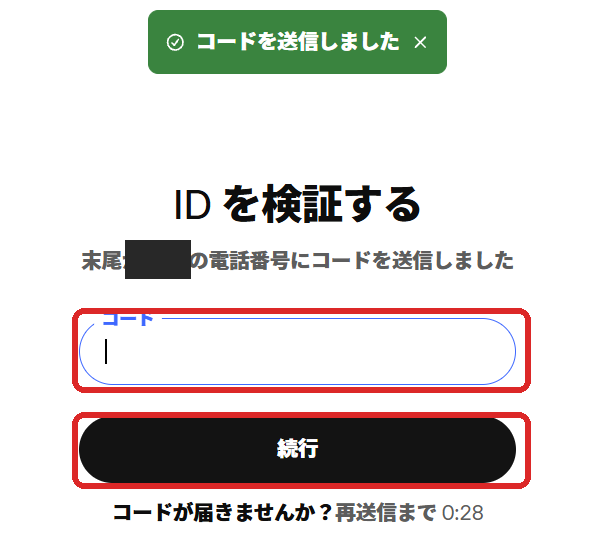
歩5スマホに届いた数字を入れて「続行」
「IDを検証する」という画面に変わり、ChatGPTに登録してある電話番号にSMS(ショートメッセージ)で数字が届く。その数字を「コード」の欄に入れて、黒いボタン 続行 を押す。
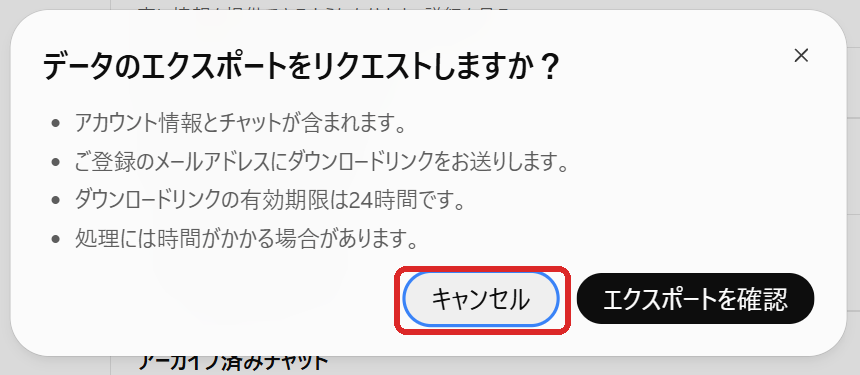
歩6同じ窓が戻ってきたら「キャンセル」で閉じる
さっきの「データのエクスポートをリクエストしますか?」の窓がもう一度出る。申し込みはもう済んでいるので、ここは キャンセル を押して閉じる。
これで申し込みは完了です。
歩7メールを待つ → 来たら、その日のうちに押す
ChatGPTに登録してあるメールアドレスに、OpenAIからメールが届く。数分〜最長1週間。迷惑メールのフォルダも見る。
届いたら、その日のうちにメールの中の青いボタン Download data export を押す。ファイル(zip)が「ダウンロード」に入る。開かなくて大丈夫。
押せたら、稲田に「来ました」とLINEしてください。月曜に稲田が受け取って、Codexに入れます。
3自分のメールアドレスは、ここで見られます
どのメールに届くか分からないときは、歩2の一覧の中の アカウント を押すと、「メール」の行に自分のアドレスが出ます。そのメールをスマホで見られるようにしておいてください。
4困ったとき
- メールが来ない
- 最長7日かかります。迷惑メール・プロモーションのフォルダも見てください。1週間たっても来なければ稲田に言ってください。
- 「すでにリクエスト済み」と出る
- 申し込めています。そのまま待てば大丈夫。
- 歩5の数字が届かない
- 30秒ほど待つと「再送信」が押せます。それでも来なければ、電話番号の登録が古いかもしれません。稲田に言ってください。
- リンクを押したら「期限切れ」と出た
- 24時間を過ぎています。歩3〜6をもう一度やって、また申し込んでください。
- 「エクスポート」のボタンが見つからない
- ログインしていないと出ません。右上に「ログイン」が出ていたら、先にログインしてください。
- ファイルを開いたほうがいい?
- 開かなくて大丈夫です。そのまま置いておいてください。
5これからの決まり(月曜から)
ChatGPTの普通のチャットには打たない。こうすると、二度と引っ越しは要りません。
ChatGPTアプリは消さなくて大丈夫。アプリの中の「Codex」を開くだけです。月曜に稲田がスマホとレンタルPCをつなぎます。
✓きょうのチェック
- 歩1〜6をやった(「キャンセル」で閉じるところまで)
- メールが来たら、その日のうちに「Download data export」を押す
- 押せたら稲田に「来ました」とLINE
作成:2026年10月17日 株式会社inadog 稲田 / 画面は2026年10月17日に稲田が実際に押して撮ったもの。出どころ:OpenAI公式ヘルプ「Exporting your ChatGPT history and data」(届くまで最長7日・リンクは24時間で失効)